Chatt och kontakter
Fria samtal och affärssamtal, dina kontakter, tysta notiser och översättning av meddelanden.
Innan du börjar
Hitta chatten
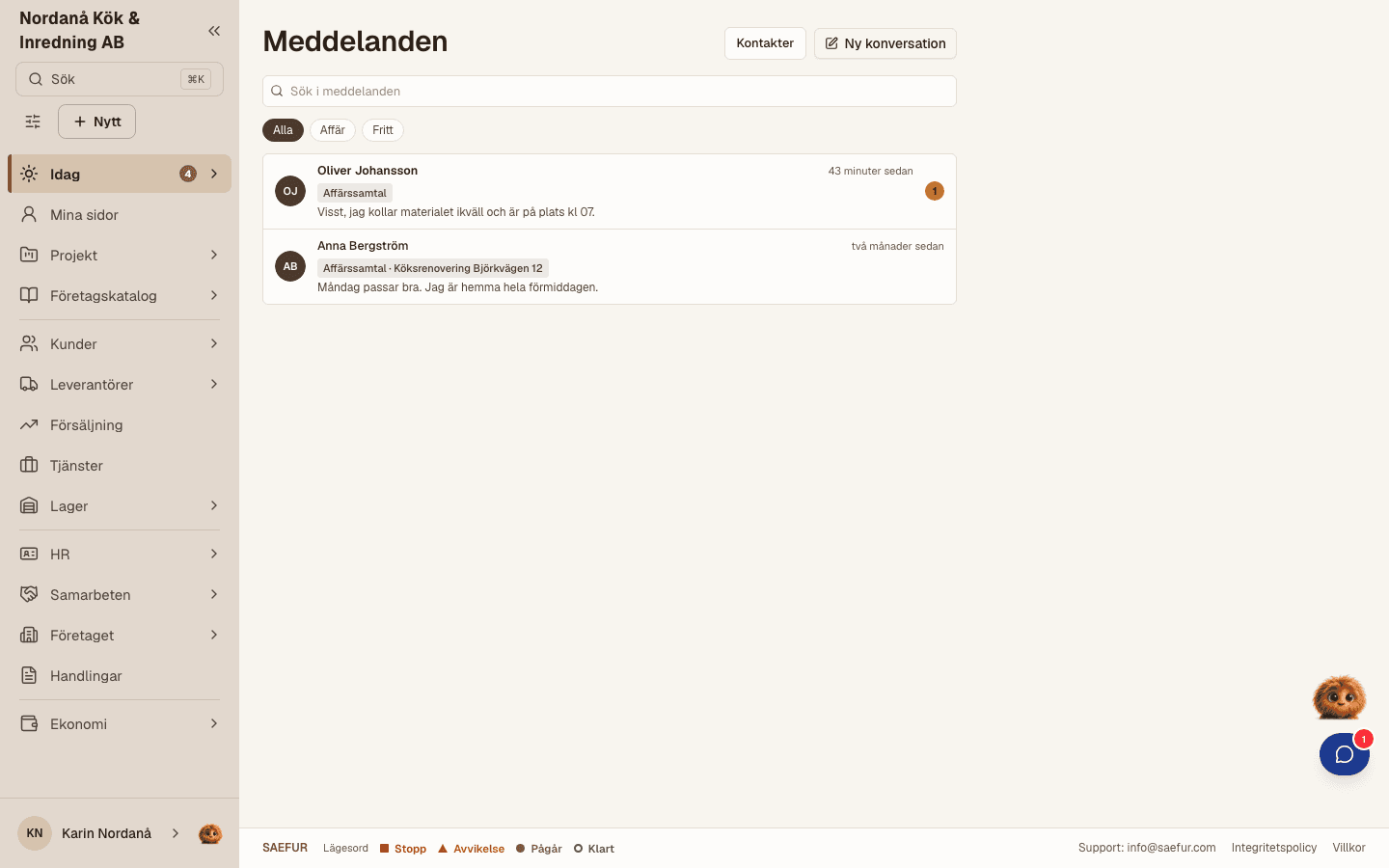
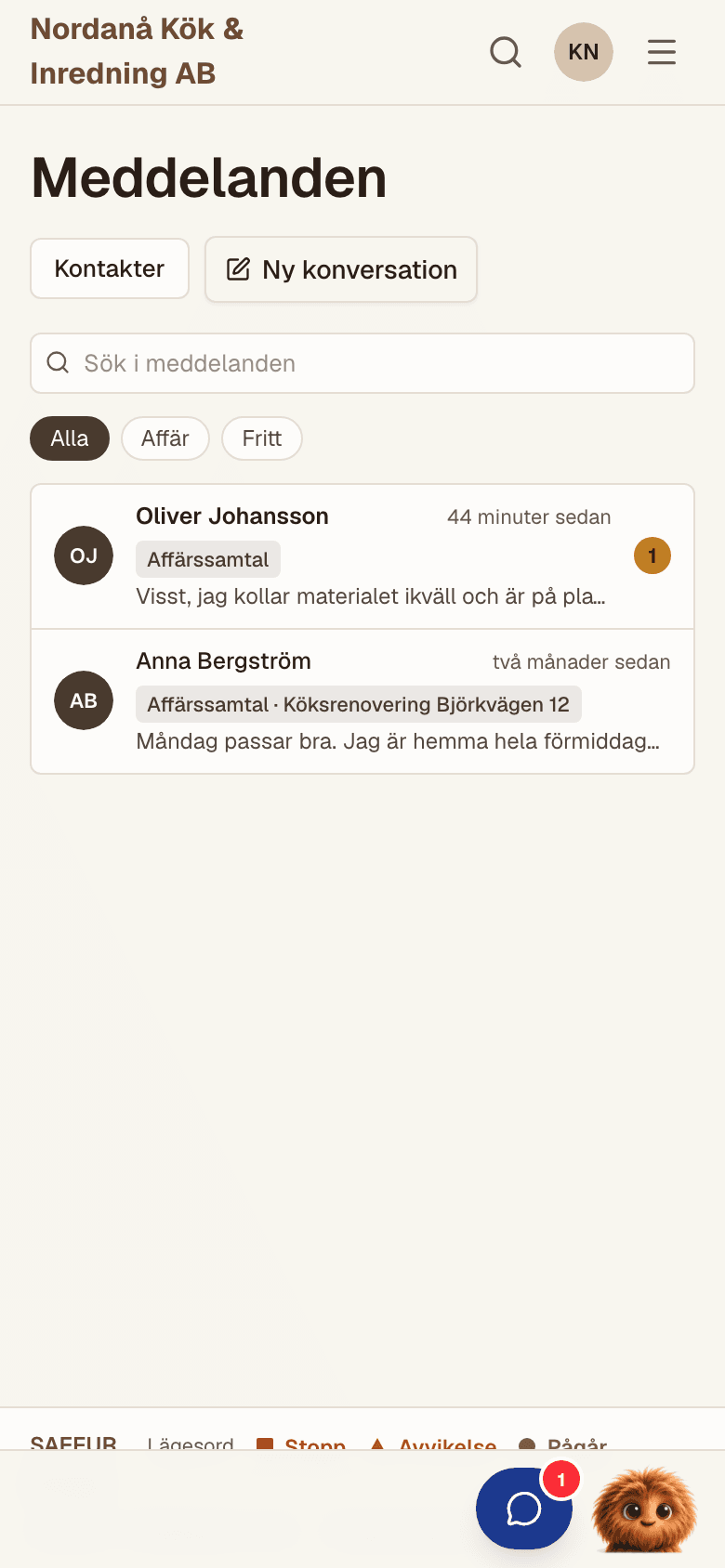
Välj Meddelanden i menyn, eller öppna den flytande chattknappen. Överst på sidan Meddelanden finns Kontakter, Nytt meddelande och projektikonen Nytt meddelande i projekt, sökfältet Sök i meddelanden och filtren Alla, Affär och Fritt. Olästa samtal står först. På mobilen ligger Kontakter som länk i rutan Nytt meddelande.
Två slag av samtal
Varje samtal är märkt med sitt slag. Ett samtal byter aldrig slag.
- Affärssamtal hör till ett projekt och bevaras. Du kan ändra ett eget meddelande i 15 minuter. Ändringen syns och den tidigare lydelsen sparas under Tidigare lydelser. Ett meddelande kan inte dras tillbaka och inget försvinner.
- Fritt samtal är mellan dig och en kontakt, eller i en grupp. Du kan redigera utan tidsgräns, dra tillbaka och låta meddelanden försvinna. Ett fritt samtal är inte en affärshandling. Avtal, priser och ändringar hör hemma i projektet.
Starta ett samtal
- Nytt meddelande: sök eller välj bland Kollegor (alla i ditt företag) och Kontakter och välj Skriv. En person öppnar ert samtal, eller ett nytt om ni inte har något. Flera personer blir en grupp. Utan projekt är samtalet alltid fritt.
- Kollegor behöver ingen kontaktförfrågan, inte heller i en grupp. En grupp av kollegor hör till företaget: den som slutar i företaget lämnar också gruppen. En grupp med både kollegor och andra kräver att alla är dina kontakter.
- Någon annan i SAEFUR: skriv minst två tecken i sökfältet. Under Andra i SAEFUR väljer du Skicka kontaktförfrågan. När den är godkänd står personen bland dina kontakter.
- Affärssamtal: välj projektikonen Nytt meddelande i projekt, välj Projekt och under Till antingen Alla i projektet, Projektorganisationen (alla utom kunden, visas när projektet har en kund) eller Välj personer. Ikonen visas när du har ett projekt med andra medlemmar. Du kan också skriva från en persons profil, ett moment, ett område eller en ÄTA.
- Från en kontakt: välj Starta samtal under Kontakter och sedan Fritt samtal eller Affärssamtal i ett projekt. Det senare finns bara om ni har ett gemensamt projekt.
Skriva och hitta i samtalet
- Enter skickar meddelandet och Shift+Enter ger en ny rad. På en telefon ger returtangenten en ny rad och skicka-knappen skickar.
- Du kan bifoga en fil på högst 12 MB. Tillåtet är bilder, pdf, Office-filer, text, csv och zip.
- Du kan svara på ett enskilt meddelande. Du kan också diktera.
- Knappen med smileyn vid textfältet öppnar alla vanliga emojis, ordnade i kategorier. Sök på ett ord, välj hudton och hitta dina senast använda överst. På en telefon öppnas väljaren som ett blad nerifrån.
- Du reagerar på ett meddelande med en av de fem snabbreaktionerna, eller med plusknappen som öppnar hela väljaren. Ett nytt tryck på samma emoji tar bort din reaktion.
- Sök i samtalet letar i det samtal du har öppet. Sök i meddelanden letar i alla samtal du når.
Ändra eller dra tillbaka
Vid ditt eget meddelande finns Redigera meddelandet och, i ett fritt samtal, Dra tillbaka meddelandet. Ett ändrat meddelande märks ändrat. Drar du tillbaka tas meddelandet bort för alla, men mottagaren kan redan ha läst det, fått en push eller tagit en skärmbild.
Radera ett fritt samtal
I ett fritt samtal finns Radera samtalet under de tre punkterna högst upp. En fråga kommer först, eftersom det inte går att ångra.
- Dina egna meddelanden raderas för alla, som om du dragit tillbaka dem ett och ett.
- Det de andra har skrivit ligger kvar hos dem tills de själva raderar samtalet. För dig är allt borta och samtalet försvinner ur din lista.
- När alla har raderat finns ingenting kvar hos SAEFUR: meddelanden, översättningar, reaktioner och bifogade filer tas bort.
- Skriver någon i samtalet igen dyker det upp hos dig med bara det nya.
- Ingen kan få tillbaka ett raderat samtal, inte heller SAEFUR:s support.
- Ett affärssamtal kan inte raderas. Det bevaras, eftersom det kan behövas för projektets bokföring och som bevis om något blir fel.
Radera automatiskt
I ett fritt samtal finns timerikonen vid skrivfältet. Välj Av, 5 minuter, 1 timme, 1 dygn eller 1 vecka. Tiden gäller meddelanden som skickas efter att du valt den.
- Mellan två personer gäller valet alla era fria samtal. Det syns för båda och båda kan ändra det. En ändring visas som en händelse i samtalet.
- I en grupp gäller valet det samtalet och syns för alla deltagare.
- Affärssamtal har aldrig försvinnande meddelanden.
När ett fritt samtal blir en affär
Välj timerikonen och sedan Fortsätt i projektet. Ett affärssamtal öppnas i det projekt du väljer, med det som finns kvar av det fria samtalet som ett citerat block. Redigerade, tillbakadragna och försvunna meddelanden ingår inte. Alla i samtalet måste vara med i projektet. Det fria samtalet lever vidare oförändrat.
Ljudsamtal och videosamtal
I ett samtal mellan två finns telefonluren (Ljudsamtal) och kameran (Videosamtal) högst upp, och samma två knappar finns på varje kontakt under Kontakter. Ett ljudsamtal använder bara mikrofonen. Den du ringer ser om det är ett ljudsamtal eller ett videosamtal innan hen svarar.
- Det ringer hos den andra när hen har SAEFUR öppet, i datorn eller i mobilens webbläsare. Är SAEFUR stängt får hen en notis om missat samtal.
- Samtalet spelas aldrig in. Efteråt står en rad i samtalet med hur länge ni pratade.
- Kan samtalet inte gå direkt mellan er går det krypterat genom en relätjänst, som inte kan se eller höra det.
- Grupper kan inte ringas, bara samtal mellan två.
Tysta notiser
Välj klockikonen högst upp i samtalet: Tyst i en timme, Tyst till i morgon, Tyst i en vecka eller Tyst tills vidare. Med Slå på notiser igen ångrar du. Meddelandena räknas fortfarande som olästa, det är bara notis och push som uteblir. I samma meny finns Markera som oläst.
En push om ett nytt meddelande visar avsändarens namn, aldrig meddelandets text.
Översättning av meddelanden
Meddelanden på ett annat språk visas översatta för de språk där översättningen håller, märkta med språket de skrevs på, till exempel Översatt från polska av SAEFUR. Originalet finns kvar: Visa original och Visa översättning växlar för just det meddelandet. Dina egna meddelanden och meddelanden på ditt språk översätts inte.
För några språk översätts texten först när du väljer Översätt till ditt språk. Då står översättningen överst och originalet kvar under, med raden Kontrollera mot originalet vid tvekan. För språk som SAEFUR inte kan översätta än står det under meddelandet att översättning inte finns än. Tal, belopp, datum och artikelnummer kopieras alltid ur originalet, och det som gäller är originalet.
Vill du inte ha översättning som standard, ändra Översätt till mitt språk på sidan där du redigerar din profil. Där står också vilka språk som översätts till ditt.
Kontakter
Sök på namn eller företag med minst två tecken. Varje person visas som BankID-verifierad eller Inte verifierad. Välj Skicka förfrågan. Du kan skicka högst tio förfrågningar per dygn. Den andra väljer Godkänn eller Avslå, och du kan själv Dra tillbaka en förfrågan som väntar på svar.
Vem du kan skicka till beror på den andras val och på om du är verifierad:
- Har personen valt Ingen kan ingen skicka en förfrågan.
- Är du verifierad kan du skicka till alla andra.
- Är du inte verifierad kan du skicka till den som valt Alla, och till personer du delar projekt eller företag med.
Under Fler val på en kontakt finns Ta bort kontakt, Blockera och Anmäl. En anmälan går till SAEFUR med ett skäl och en valfri beskrivning. Blockerade personer står längst ner, där du väljer Häv blockering. Med stjärnan gör du någon till favorit.
Inställningar
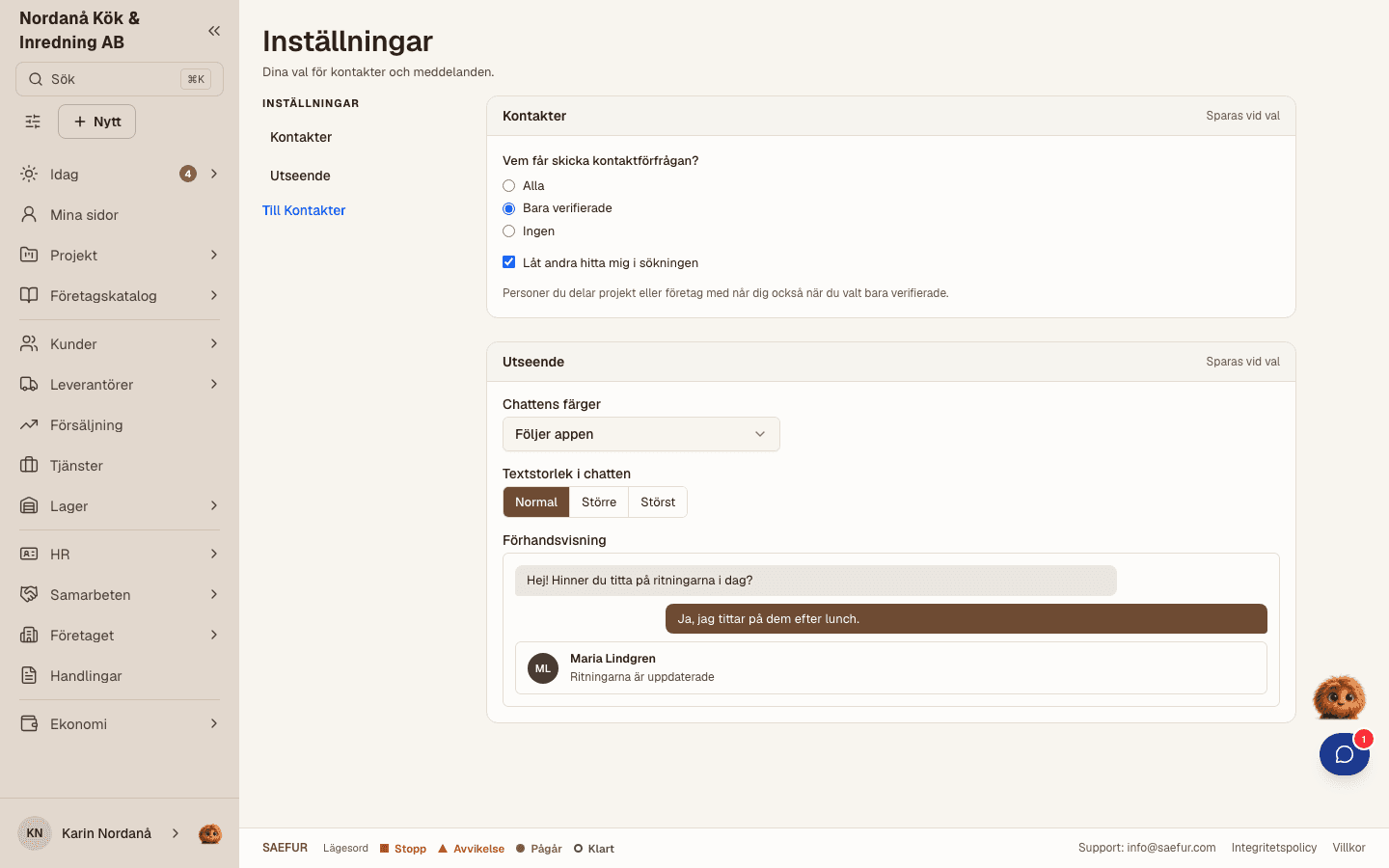
Du når dem från Kontakter (menyn i högerspalten på stor skärm, annars knappen Inställningar). Valen är bara dina och sparas direkt.
- Vem får skicka kontaktförfrågan? Alla, Bara verifierade (förvalt) eller Ingen. Personer du delar projekt eller företag med når dig också när du valt bara verifierade.
- Låt andra hitta mig i sökningen: stäng av om du inte vill synas när andra söker.
- Chattens färger: Följer appen (förvalt) eller en egen färg för chatten.
- Textstorlek i chatten: Normal, Större eller Störst. Förhandsvisningen visar hur det blir.
Nästa steg
Läs vidare
Kontrollerad mot produkten 2026-11-08. Kontrollen avser samtalens två slag, start av samtal, redigering, tillbakadragning, försvinnande meddelanden, tyst läge, översättning, kontakter och inställningarna på Kontakter i koden och språkfilerna. Sidan är inte körd i appen steg för steg.